広告について:この記事には広告が含まれています。リンク先の内容や利用条件を確認し、ご自身で判断してください。
暑い日に帰宅すると、室内にこもった熱気で一気に疲れてしまうことがあります。外出先から毎回エアコンを操作する方法もありますが、仕事の終了時刻や帰宅ルートが変わると、操作を忘れることもあるでしょう。
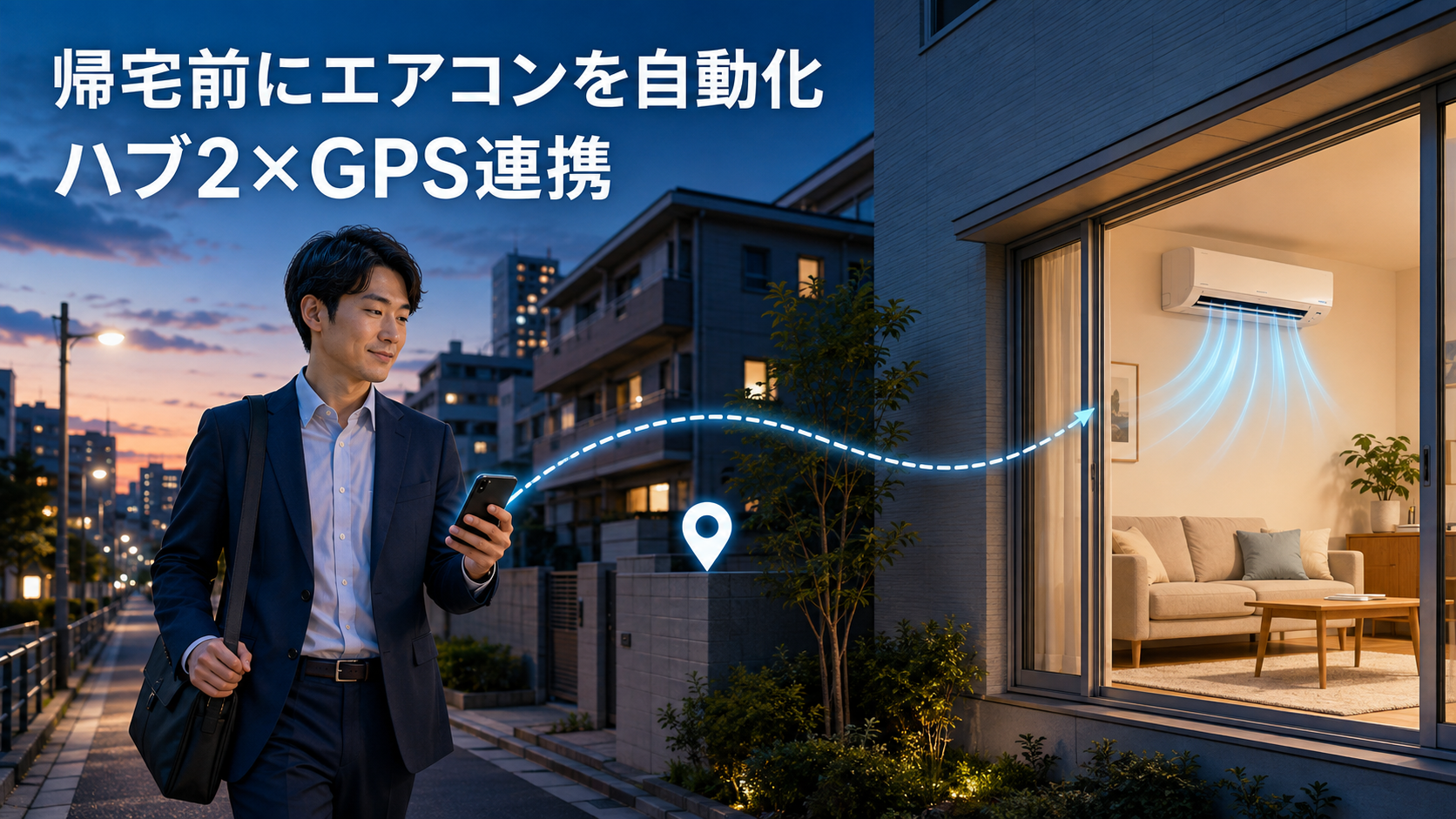
SwitchBot ハブ2では、スマートフォンの位置情報を利用するジオフェンスを設定できます。自宅から一定の距離まで近づいたことをきっかけに、登録したエアコンを自動でオンにする仕組みです。
帰宅時刻が日によって変わる人は、時刻だけで動かすスケジュールより、GPSによるジオフェンスのほうが生活に合わせやすい場合があります。
ただし、位置情報の取得には誤差や遅延があり、必ず同じ地点で作動するとは限りません。エアコンの対応状況、スマートフォンの位置情報設定、ハブ2の通信環境も確認が必要です。
この記事では、SwitchBot ハブ2とGPS連携を使って、帰宅前にエアコンを動かす設定方法を紹介します。機能を過信せず、誤作動や電気の使いすぎを抑える設定もあわせて確認しましょう。
【クリック↓】
- SwitchBot ハブ2のGPS連携でできること
- GPS連携に必要なもの
- ハブ2を置く場所でエアコン操作の安定性が変わる
- 最初にエアコンをSwitchBotアプリへ登録する
- GPS連携で帰宅前にエアコンをつける設定手順
- ジオフェンスの半径は帰宅時間から逆算する
- 時間帯を加えると不要な作動を減らせる
- 室温条件を組み合わせると無駄な冷房を抑えやすい
- GPS連携が動かないときの確認項目
- GPS連携で起こりやすい失敗
- 複数人で暮らす場合は単純なGPS連携に注意
- ペットや子どもの室温管理をGPSだけに任せない
- GPS連携が向いている人
- GPS連携を見送ったほうがよい人
- ハブ2を選ぶ意味はGPS連携だけではない
- SwitchBot製品をまとめて使う場合の関連記事
- 設定後は実際の帰宅ルートでテストする
- 購入前に確認したいチェックリスト
- SwitchBot ハブ2のGPS連携に関するよくある質問
- まとめ|GPSだけに任せず、時間と室温を組み合わせる
SwitchBot ハブ2のGPS連携でできること
SwitchBotアプリのジオフェンス機能では、地図上に設定した範囲へスマートフォンが入ったとき、または範囲から出たときに、登録済みの操作を実行できます。
たとえば、自宅周辺へ入ったことを条件にして、次のような動作を設定できます。
- エアコンをオンにする
- 冷房の温度や風量を指定する
- 照明をつける
- カーテンを閉める
- 複数の家電をまとめて操作する
今回の中心となる使い方は、自宅へ近づいたらエアコンをオンにする設定です。
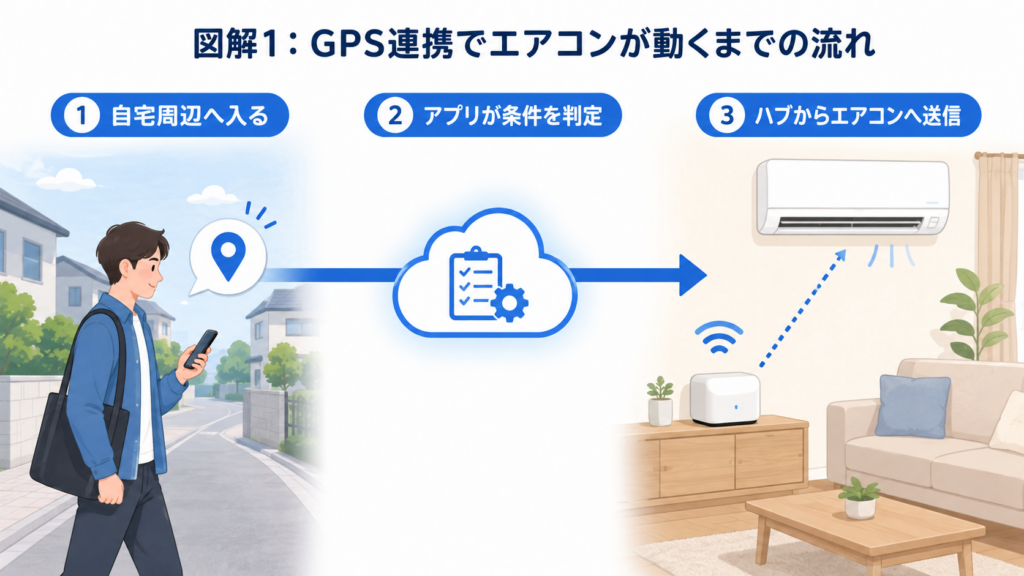
GPSという言葉が使われますが、ハブ2本体が外出中の人を追跡するわけではありません。SwitchBotアプリを入れたスマートフォンの位置情報を基に、設定した範囲への出入りを判定します。
帰宅時刻が一定でなくても動かせる
毎日18時に帰宅するなど、生活時間が決まっている場合はスケジュール設定でも対応できます。
一方、残業、会食、出張、買い物などで帰宅時刻が変わる場合、固定時刻では早すぎたり遅すぎたりします。ジオフェンスなら、帰宅時刻ではなく「自宅周辺へ入ったこと」を条件にできます。
外出先からの手動操作も残せる
GPS連携を設定しても、SwitchBotアプリから手動でエアコンを操作できます。
位置情報がうまく取得されない日や、いつもと違う経路で帰る日は、アプリから室温を確認して手動でオンにする方法を予備として残しておくと安心です。
GPS連携に必要なもの
帰宅前にエアコンを自動で動かすには、ハブ2だけでなく、対応するエアコンや通信環境が必要です。
| 必要なもの | 役割 | 確認する点 |
|---|---|---|
| SwitchBot ハブ2 | エアコンへ赤外線信号を送る | エアコンへ赤外線が届く場所に置けるか |
| 赤外線リモコン式エアコン | ハブ2から操作される家電 | 対応型番または学習操作を確認する |
| SwitchBotアプリ | 家電登録やジオフェンスを設定する | 最新版を使用する |
| スマートフォン | 現在地を判定する | 位置情報とバックグラウンド動作を許可する |
| 自宅のWi-Fi | ハブ2をインターネットへ接続する | 設置場所で安定して通信できるか |
| 電源 | ハブ2を常時稼働させる | 付属ケーブルを無理なく設置できるか |
ハブ2は、赤外線リモコンで動くエアコンを登録して操作します。公式の対応一覧に型番がない場合でも、自動学習やボタン学習を利用できる場合があります。
ただし、リモコンから送信した信号をハブ2へ登録できても、すべての機能や運転状態が正確に同期するとは限りません。購入前に、使用しているエアコンのメーカー名、本体型番、リモコン型番を確認してください。
ハブ2を置く場所でエアコン操作の安定性が変わる
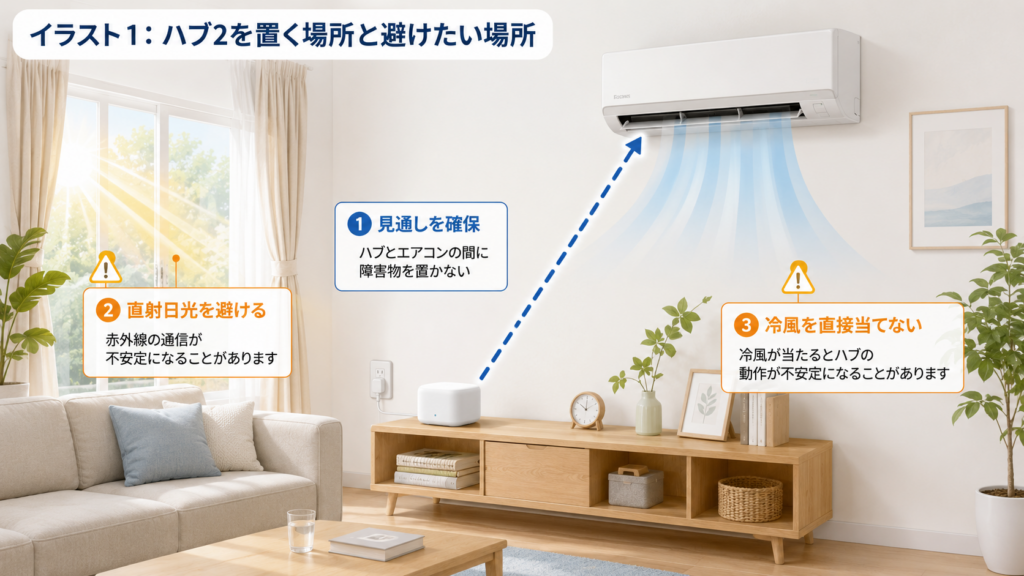
GPSが正しく反応しても、ハブ2から出た赤外線がエアコンへ届かなければ運転は始まりません。
赤外線は壁や閉じた扉を越えて、別の部屋まで確実に届く通信方式ではありません。基本的には、エアコンの赤外線受光部が見通せる部屋へハブ2を置きます。
家具や家電の裏へ隠さない
ハブ2をテレビ台の奥、棚の中、背の高い家具の裏へ置くと、赤外線が遮られる可能性があります。
エアコンとの間に大きな障害物がなく、電源とWi-Fiを確保できる位置を選びましょう。設置後は、アプリから複数回操作し、オン・オフや温度変更が届くかを確認します。
温湿度センサーの位置にも注意する
ハブ2は、ケーブル部分に温湿度センサーを備えています。設置場所が窓際、エアコンの吹き出し口付近、発熱する家電の近くでは、部屋全体とは異なる温度を示すことがあります。
室温を条件にした自動化も使う場合は、直射日光や冷風が直接当たる場所を避けてください。
最初にエアコンをSwitchBotアプリへ登録する
GPS連携を作る前に、ハブ2の追加とエアコンの登録を済ませます。
- SwitchBotアプリをスマートフォンへインストールする
- ハブ2を電源へ接続する
- アプリのホーム画面で「+」を選ぶ
- デバイス一覧から「ハブ2」を選ぶ
- 画面の案内に沿ってWi-Fiへ接続する
- ハブ2の画面からリモコンを追加する
- 家電の種類で「エアコン」を選ぶ
- リモコンを自動学習または手動で登録する
- アプリからオン・オフをテストする
アプリの画面や項目名は、バージョンアップによって変わる場合があります。表示が異なる場合は、アプリ内の案内や現在のサポート情報に従ってください。
冷房の設定まで確認する
登録後は、電源が入るかだけでなく、冷房、設定温度、風量、運転モードが意図した状態になるかを確認します。
エアコンの機種や登録方法によっては、一部のボタンや特殊機能を利用できない場合があります。日常的に使う冷房操作を優先してテストしてください。
アプリ表示と実際の状態がずれる場合がある
赤外線リモコンは、基本的に信号を一方向へ送ります。エアコンを純正リモコンで操作した場合、アプリ上の表示と実際の運転状態が一致しないことがあります。
ハブ2では対応するエアコンの状態同期機能が案内されていますが、すべての型番や操作方法で完全に同期するとは限りません。自動化を始める前に、自宅の環境で動作を確認しましょう。
GPS連携で帰宅前にエアコンをつける設定手順
エアコンを登録したら、SwitchBotアプリでジオフェンスを条件にしたオートメーションを作ります。
- SwitchBotアプリを開く
- 「オートメーション」を選ぶ
- 画面右上の「+」を選ぶ
- 実行条件を追加する
- 「ジオフェンス」を選ぶ
- 自宅の位置と検知範囲を設定する
- 範囲内へ入ったときに実行するよう設定する
- 実行する操作として登録済みのエアコンを選ぶ
- 冷房、設定温度、風量などを指定する
- オートメーションへ名前を付けて保存する
ジオフェンスは、iPhoneではAppleマップ、AndroidではGoogleマップを利用すると公式情報で案内されています。
初めから多くの家電をまとめて動かすより、まずはエアコンだけで試してください。動作が安定したことを確認してから、照明やカーテンなどを追加すると、不具合の原因を切り分けやすくなります。
ジオフェンスの半径は帰宅時間から逆算する
検知範囲を狭くしすぎると、エアコンが動いてから帰宅するまでの時間を十分に確保できません。反対に広くしすぎると、自宅へ帰らず近くを通過しただけで動く可能性があります。
ジオフェンスの距離は、地図上の数字だけで決めず、「検知地点から自宅まで実際に何分かかるか」で調整するのがポイントです。
最初は無理に遠くへ設定しない
室内を長時間冷やしておきたいからといって、広い範囲へ設定すると、電車や車で近くを通っただけでも反応する可能性があります。
最初は自宅へ向かう主要ルートで動作を試し、帰宅時の室温と運転時間を確認しながら調整してください。
徒歩・電車・車で適切な距離が変わる
同じ距離でも、移動手段によって帰宅までの時間は異なります。
| 移動方法 | 起こりやすいこと | 設定時の考え方 |
|---|---|---|
| 徒歩 | 距離と帰宅時間を予測しやすい | 短めの範囲から試す |
| 電車 | 駅から自宅までの時間差が出る | 最寄り駅だけでなく乗換駅での誤反応にも注意する |
| 車 | 渋滞により帰宅までの時間が変わる | 早く作動しすぎない範囲を探す |
| 自転車 | 徒歩より短時間で帰宅する | 反応地点を遠くしすぎない |
会社と自宅が近い場合や、自宅周辺を日常的に通る場合は、位置情報だけでの自動運転が合わないこともあります。
時間帯を加えると不要な作動を減らせる
ジオフェンスだけを条件にすると、休日の昼間や短時間の外出でもエアコンが動く可能性があります。
SwitchBotのオートメーションでは、位置情報に時間帯などの条件を組み合わせられます。平日の帰宅に使うなら、実際に帰宅する可能性がある時間帯へ限定すると扱いやすくなります。
平日の夕方だけ有効にする例
- 曜日:月曜日から金曜日
- 時間帯:仕事を終えて帰宅する時間帯
- 位置条件:自宅周辺へ入る
- 実行内容:エアコンを冷房でオン
勤務時間が毎日異なる場合は、時間帯を狭くしすぎないようにします。深夜に帰宅する可能性がある人は、夜間用の設定を別に作る方法もあります。
休日用は分けて考える
休日は、近所への買い物や散歩でジオフェンスを何度も出入りする場合があります。平日と同じ設定を使うと、短時間の外出でもエアコンが作動するかもしれません。
休日はGPS連携を停止する、時間帯を変える、手動操作へ切り替えるなど、生活パターンに合わせて判断してください。
室温条件を組み合わせると無駄な冷房を抑えやすい
夏でも、雨の日や夜間は、帰宅前に冷房をつける必要がないことがあります。位置情報だけで毎回オンにすると、室内が十分涼しい日にも作動する可能性があります。
ハブ2には温湿度センサーがあるため、設定可能な範囲で室温を条件に加える方法を検討できます。
考え方の例は、次のとおりです。
- 自宅周辺へ入った
- 設定した時間帯である
- 室温が自分で決めた基準を上回っている
- 条件を満たした場合だけ冷房をオンにする
温度の基準は、住環境、湿度、日当たり、体調、同居する人によって異なります。一律の数値を正解とせず、自宅で過ごしやすい条件から決めてください。
温度条件が使えない設定では分けて運用する
アプリの仕様や選択する機器によって、希望する条件を一つのオートメーションへ組み合わせられない場合があります。
その場合は、GPSで通知やシーンを実行し、室温をアプリで確認してから手動でオンにする方法もあります。完全自動にこだわらず、操作回数を減らすだけでも負担は軽くなります。
GPS連携が動かないときの確認項目
位置情報を利用する自動化は、ハブ2の故障以外にも、スマートフォン側の設定によって動かないことがあります。
位置情報を常に許可する
SwitchBotアプリを閉じているときも位置を判定するには、スマートフォンの位置情報を適切に許可する必要があります。
「アプリの使用中のみ」などに設定していると、バックグラウンドでジオフェンスが反応しにくい場合があります。OSの設定画面で、SwitchBotアプリの位置情報権限を確認してください。
正確な位置情報を有効にする
スマートフォンには、位置情報の精度を制限する設定があります。正確な位置情報が無効の場合、設定した境界の判定に影響する可能性があります。
プライバシーとのバランスを考えたうえで、ジオフェンスを利用する期間は必要な設定を有効にしてください。
省電力設定を確認する
バッテリー節約機能によって、アプリのバックグラウンド動作や位置情報の更新が制限されることがあります。
特にAndroid端末では、メーカーごとに省電力設定が異なります。SwitchBotアプリが自動的に停止されない設定になっているか確認しましょう。
モバイル通信を確認する
外出中にスマートフォンの通信が切れていると、位置情報を利用した操作が遅れる場合があります。
通信制限、機内モード、地下、電波の弱い場所などでは、想定した地点で作動しない可能性があります。
ハブ2のWi-Fi接続を確認する
スマートフォン側で位置を検知できても、自宅のハブ2がネットワークへ接続できなければ、エアコンへの操作を実行できません。
ハブ2がオフラインになっていないか、Wi-Fiルーターや電源に問題がないかを確認してください。
GPS連携で起こりやすい失敗
自動化は便利ですが、初回から完璧に動くとは限りません。よくある失敗を知っておくと、生活に合わない設定を避けやすくなります。
| 起こりやすい失敗 | 主な原因 | 見直し方 |
|---|---|---|
| 帰宅直前まで動かない | 検知範囲が狭い、位置更新が遅い | 範囲を少し広げて再テストする |
| 自宅へ帰らないのに動く | 近くを通過した、範囲が広すぎる | 範囲や曜日、時間帯を見直す |
| まったく反応しない | 位置情報権限や省電力設定 | スマートフォン側の設定を確認する |
| アプリでは実行済みだが冷房がつかない | 赤外線が届いていない | ハブ2の設置場所を変更する |
| 意図しない温度で作動する | 登録した操作内容が違う | シーン内の運転モードと設定温度を確認する |
| 家族が在宅中でも作動する | 一人の位置だけを条件にしている | 家族の運用と手動停止方法を決める |
複数人で暮らす場合は単純なGPS連携に注意
一人暮らしでは、自分の外出と帰宅を家全体の状態へ反映しやすいでしょう。
一方、複数人で暮らしている場合、自分が外出しても家には別の人がいる可能性があります。自分の位置情報だけでエアコンをオフにすると、在宅中の人まで影響を受けます。
帰宅前にオンにする設定でも、すでに在宅している人が別の温度で運転している場合、設定を上書きする可能性があります。
複数人の家庭では、位置情報だけで家電の電源状態を決めず、在宅者が困らない運用を先に決めてください。
- 帰宅時のオンだけに利用する
- 外出時の自動オフは使わない
- 家族が在宅しやすい曜日は停止する
- 実行する時間帯を限定する
- 手動で停止できる方法を共有する
ペットや子どもの室温管理をGPSだけに任せない
留守番中のペットや家族がいる場合、GPS連携だけを室温管理の中心にするのは避けたほうがよいでしょう。
位置情報、インターネット、Wi-Fi、ハブ2、赤外線通信のどこかで問題が起きると、エアコンが予定どおり作動しない可能性があります。
温度通知、エアコン本体のタイマー、家族への連絡、見守りカメラなど、複数の確認手段を組み合わせてください。生命や健康に関わる室温管理を、民生用スマートホーム機器だけへ依存しないことが大切です。
GPS連携が向いている人
SwitchBot ハブ2のジオフェンスは、次のような人が検討しやすい機能です。
- 仕事の終了時刻が日によって変わる
- 帰宅前のエアコン操作を忘れやすい
- 外出先から室温も確認したい
- 赤外線リモコン式のエアコンを使っている
- 位置情報やアプリの設定を自分で調整できる
- 不具合に備えて手動操作も残せる
毎日の小さな操作を減らし、帰宅後すぐに仕事や家事へ移りたい人にとっては、検討しやすい自動化です。
GPS連携を見送ったほうがよい人
次の条件では、ジオフェンスを使わず、手動操作やスケジュールを選ぶほうが管理しやすい場合があります。
- スマートフォンの位置情報を常時許可したくない
- 自宅周辺を通過することが多い
- 家族の在宅状況が頻繁に変わる
- エアコンが赤外線リモコン式ではない
- 自宅のWi-Fiが不安定
- 位置情報の遅延や誤反応を許容できない
- 決まった時刻に帰宅するためスケジュールで足りる
GPS連携を使わなくても、SwitchBotアプリから遠隔操作したり、ハブ2の温湿度表示を確認したりできます。自動化を使うこと自体を目的にせず、自分の生活で管理しやすい方法を選びましょう。
ハブ2を選ぶ意味はGPS連携だけではない
GPSによるジオフェンスは、ハブ2だけの専用機能ではありません。公式比較では、ハブミニにもGPS連動機能が案内されています。
ハブ2を選ぶ理由になりやすいのは、スマートリモコンやハブ機能に加え、温湿度センサー、照度センサー、本体のボタン、表示機能などをまとめて使える点です。
| 重視する条件 | 検討しやすい機種 |
|---|---|
| GPS連携と赤外線操作を低コストで始めたい | ハブミニも比較する |
| 室温を確認してエアコンを動かしたい | ハブ2が候補 |
| 温度・湿度を本体でも確認したい | ハブ2が候補 |
| 多くの機器をまとめて管理したい | ハブ3を含めて比較する |
| 音声操作だけを追加したい | 対応するハブとスマートスピーカーを比較する |
GPS連携だけを目的にハブ2を購入すると、必要以上の機能へ費用を払う可能性があります。温湿度を使った自動化や本体表示まで必要かを整理してください。
【クリック↓】
SwitchBot製品をまとめて使う場合の関連記事
ハブ2が必要になる使い方と、ハブなしで操作できる範囲を整理したい方は、次の記事も参考になります。
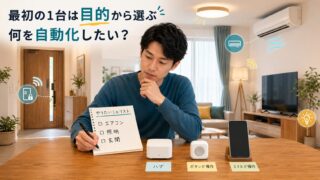
SwitchBot製品をどれから導入するか迷っている場合は、目的別の選び方を確認してください。
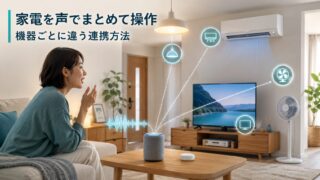
エアコンや照明をAlexaから音声操作する方法は、次の記事で確認できます。
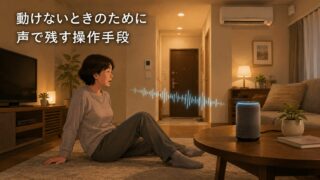
停電、通信障害、体調不良なども含めて、スマートホームを緊急時にどう使うか考えたい方は、できることと限界を先に確認しておきましょう。
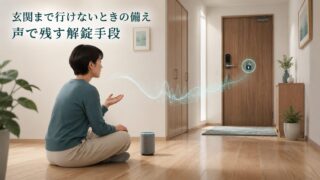
玄関のスマートロックと音声操作を組み合わせる場合は、便利さだけでなく、誤操作や解錠方法の注意点も確認してください。
設定後は実際の帰宅ルートでテストする
ジオフェンスは、アプリの設定画面を保存しただけでは、生活に合うか判断できません。
最初の数回は、エアコンが動いた時刻、場所、帰宅時の室温を確認してください。
- エアコンを停止した状態で外出する
- 位置情報とモバイル通信を有効にする
- 普段の経路で帰宅する
- どの地点でオートメーションが動いたか確認する
- 帰宅時にエアコンが運転しているか確認する
- 早すぎる場合は範囲を狭める
- 遅すぎる場合は範囲を少し広げる
- 近くを通過するだけで動かないか試す
一度動いたからといって、毎回同じ精度で作動するとは限りません。地下鉄、ビル内、通信状態、スマートフォンの省電力設定などによって反応が変わります。
購入前に確認したいチェックリスト
- エアコンが赤外線リモコンで操作できる
- メーカー名と型番を確認した
- ハブ2からエアコンへ赤外線が届く場所がある
- 設置場所でWi-Fiが安定している
- スマートフォンの位置情報を許可できる
- ジオフェンスの誤差や遅延を許容できる
- 同居する人の運転設定を上書きしない
- GPS連携が失敗した場合の手動操作を残せる
- ハブミニやハブ3とも比較した
- 現在価格、付属品、保証を確認した

【クリック↓】
SwitchBot ハブ2のGPS連携に関するよくある質問
Q. SwitchBot ハブ2本体にGPSが内蔵されていますか?
A. 帰宅連動に使う位置情報は、基本的にSwitchBotアプリを入れたスマートフォンから取得します。ハブ2が外出中の人の位置を単独で追跡する仕組みではありません。
Q. 自宅へ近づくだけでエアコンを自動でつけられますか?
A. 対応するエアコンをハブ2へ登録し、ジオフェンスへの進入を条件にしたオートメーションを作成すれば設定できます。ただし、位置情報や通信状況による遅延・誤差があります。
Q. SwitchBotアプリを開いていなくても動きますか?
A. バックグラウンドで位置を取得できる設定であれば動作が期待できます。ただし、位置情報の権限や省電力設定によっては反応しない場合があります。
Q. ハブミニでもGPS連携できますか?
A. 公式の比較情報では、ハブミニにもGPS連動とジオフェンスの機能が案内されています。温湿度センサーや本体表示が不要なら、ハブミニも比較候補です。
Q. ジオフェンスは毎回同じ場所で反応しますか?
A. 必ず同じ地点で反応するとは限りません。スマートフォンの位置情報精度、通信状態、OSの省電力設定などによって、検知地点やタイミングが変わる可能性があります。
Q. エアコンを切り忘れた場合もGPSでオフにできますか?
A. 設定範囲から出たことを条件にして、オフ操作を設定することは可能です。ただし、同居する人が在宅している場合や、位置情報が誤判定した場合も考え、外出時の自動オフは慎重に設定してください。
まとめ|GPSだけに任せず、時間と室温を組み合わせる
SwitchBot ハブ2とスマートフォンの位置情報を連携すると、自宅周辺へ入ったことを条件に、エアコンを自動でオンにできます。
帰宅時間が一定ではなく、毎回アプリを開いて操作する手間を減らしたい人にとっては、使い道のある自動化です。
一方、ジオフェンスには位置情報の誤差や遅延があります。範囲を広くしすぎると、自宅へ帰らず近くを通っただけでエアコンが動く可能性もあります。
安定した運用を目指すなら、GPSだけでなく、曜日、時間帯、室温、同居する人の在宅状況を含めて設定してください。
最初はエアコン一台だけで試し、実際の帰宅ルートで数回テストします。反応地点と帰宅時の室温を見ながら、自分の生活に合う範囲へ調整しましょう。
コメント