※この記事にはアフィリエイト広告を含みます。
PCでの会議が終わったら、スマホで音楽を聴きたい。電話が来たら、同じイヤホンでそのまま話したい。そのたびにBluetoothの接続先を選び直すのは、ちょっと面倒ですよね。
ソニーのLinkBuds S(WF-LS900N)は、PCとスマホなど2台につながるマルチポイントに対応しています。接続を保ったまま、会議が終わったPCからスマホの音楽へ移れるのが魅力です。
ただし、初回の設定や再生を止める操作まで不要になるわけではありません。2台の音を同時に聴く使い方とも区別が必要です。この記事は実機未使用の調査記事です。公式情報をもとに、仕事と音楽を一組のイヤホンで済ませたい人に合うかを整理します。
LinkBuds Sのマルチポイントで省けるのは、接続先を選び直す手間
PC会議のあと、スマホで音楽を再生する流れに向いている
マルチポイントは、イヤホンと2台の機器の接続を同時に保つ機能です。例えばPC会議を終了し、スマホで音楽を再生する際に、Bluetooth接続をし直す手間を減らせます。
ここで分けておきたいのが、同時接続と同時再生。音楽を聴く機器を変えるときは、いま再生している側を止め、次に聴きたい側で再生を始めるのが基本になります。
| やりたいこと | 使い方と注意点 |
|---|---|
| PC会議のあとにスマホで音楽を聴く | 会議を終了し、スマホで再生する。通常は接続し直す必要がない |
| PCの音楽からスマホの音楽へ移る | PC側の再生を停止してから、スマホ側で再生する |
| 音楽を聴きながらスマホの着信を待つ | 着信時に通話へ切り替えて応答できる |
| PC会議とスマホの音楽を重ねて聴く | 2台の音を混ぜて再生する機能には対応しない |
スマホで再生ボタンを押しても、PC側が音を出し続けていれば切り替わらない場合があります。再生中のアプリに一度席を譲ってもらう、と考えると分かりやすいでしょう。
会議中の電話まで、何も考えずに切り替わるとは限らない
音楽を聴いているときの着信と、すでに通話しているときの別の着信は、同じ動きではありません。公式ガイドでは、2台のスマホを接続して一方で通話中の場合、もう一方の着信音は、そのスマホ側から鳴ると説明されています。
PCの会議アプリとスマホの電話を組み合わせたときも、会議を自動で保留し、別の電話へ必ず切り替わる機能だとは考えないでください。PCやアプリによって動作が異なるため、普段使う組み合わせでの確認が必要です。
大事な会議の前に、音楽から着信へ、会議終了後に音楽へ、という流れを試しておくと安心できます。接続テストを本番の自己紹介と同時に済ませるのは、なかなか忙しいものです。
最初に整えたい、スマホとPCの設定
アプリで2台同時接続を有効にする
設定には、スマホ用アプリSony | Sound Connectを使います。旧名称はSony | Headphones Connectで、以前の説明書では旧名称が残っていることがあります。
- LinkBuds SをスマホとPCそれぞれにペアリングする。
- Sound Connectを入れたスマホとLinkBuds Sを接続する。
- アプリで「2台の機器と同時に接続」をオンにする。
- PC側のBluetooth設定からLinkBuds Sへ接続し、2台の接続状態を確認する。
アプリの画面構成はバージョンによって変わるため、項目名を手がかりに探しましょう。本体とアプリは、利用できる更新があれば先に済ませておくと設定を進めやすくなります。
また、LE Audio接続時はマルチポイントを利用できません。PCとスマホの2台同時接続を目的にする場合は、LE Audioではなく通常のBluetooth接続で設定してください。
PC会議はスピーカーとマイクの両方を確認する
PCにつながっただけで、会議アプリの音声設定まで必ず切り替わるとは限りません。会議アプリを開き、出力先のスピーカーと入力元のマイクを確かめましょう。
公式ガイドでは、LinkBuds Sのマイクで通話するときは、通話用のHFP/HSP接続を選ぶよう案内しています。設定画面に「LinkBuds S Hands-Free」と「LinkBuds S Stereo」が分かれて出る場合は、スピーカーとマイクに通話用のHands-Freeを指定します。
OSやアプリによっては「LinkBuds S」だけが表示される場合もあるため、表示名を無理に一致させる必要はありません。相手の声が聞こえるかに加えて、マイクの入力メーターやテスト録音で、自分の声が届くかも確認してください。
自分が話すと音が消える場合は、発話に反応する「スピーク・トゥ・チャット」が関係していることもあります。マイクの選択を見直し、必要に応じてこの機能をオフにしましょう。
【イラスト1:ここに画像を挿入】
接続の安定性は「音切れ」と「切り替わらない」を分けて考える
音が途切れるなら、まず1台ずつ試す
ソニーは、左右同時伝送方式と統合プロセッサーV1によって、接続の安定性に配慮した設計だと説明しています。ただし、それだけで、どのPCや電波環境でも音切れが起きないとは言えません。
この記事では接続の成功率や切り替え秒数を実測していないため、「一度も途切れない」「必ず瞬時に切り替わる」といった評価はしません。安定性を重視するなら、実際に使うPC・スマホ・会議アプリで確かめるのが確実です。
確認するときは、最初にPCだけ、次にスマホだけ、最後に2台同時接続で試してみてください。1台でも起こる症状か、2台のときだけ起こる症状かで、見直す場所を絞れます。
端末を手元へ置き、同じ音源や通話テストで比べると、条件の違いに振り回されにくくなりますよ。会社のPCで設定変更に制限がある場合は、管理担当者への確認も必要でしょう。
再生を止めても切り替わらないときは、アプリを終了する
公式ガイドには、再生を停止したあとも、機器が無音の信号を送り続ける場合があると記載されています。この状態では、別の機器へ音が切り替わらないことがあります。
PCの音が聞こえないからといって、音声の送信まで終わったとは限らないわけです。スマホで音楽を再生しても聞こえないときは、次の順で確認しましょう。
- アプリで2台同時接続がオンになっているかを見る。
- 先に使っていた機器の再生を停止する。
- 改善しなければ、その機器の音楽・動画アプリなどを終了する。
- アプリの接続機器管理で聴きたい端末を選び、再生する。
PC側の音声出力先が本体スピーカーになっていないかも確認してください。原因を分けずにペアリングを何度もやり直すより、いま音を出しているアプリを見つけるほうが近道になることがあります。
片耳約4.8gの軽さを生かすには、イヤーピース選びが大切
小型軽量でも、耳との相性は試しておきたい
LinkBuds Sは、片耳約4.8g。この数値はMサイズのイヤーピースを含む重さです。充電ケースは約35gで、仕事道具と一緒に持ち歩きやすい小型軽量設計になっています。
一方、軽いことと、誰の耳にも負担なく合うことは別に考えましょう。本体が耳のどこに当たるか、イヤーピースの圧迫感が気にならないかは、人によって違います。
可能なら試着し、首を動かしたときのずれや、話したときの違和感も確かめてください。短時間で問題がなくても、長い会議で同じ感覚が続くとまでは言い切れません。
装着状態はノイキャンや通話にも影響する
付属イヤーピースはSS・S・M・LLの4サイズです。アプリには、密閉状態を確認するためのイヤーピース選択アシストもあります。
耳に合わないサイズや不十分な装着では、音質だけでなく、ノイズキャンセリングや通話性能も十分に得られない可能性があります。「小さいほど楽そう」と決めず、安定して装着できるサイズを探しましょう。
締めつけが気になるときに、無理に押し込んで解決しようとしないことも大切です。仕事に集中するためのイヤホンなので、耳への違和感が新しい仕事になっては困りますね。
ノイズキャンセリングと外音取り込みは、仕事の場面で使い分ける
集中する時間と、周囲に応じる時間を分けられる
LinkBuds Sは、周囲の騒音を捉えるマイクと統合プロセッサーV1を使ったノイズキャンセリングに対応しています。自宅や職場で周りの音が気になり、作業へ意識を向けたいときに役立つ機能です。
ただし、周囲の音がすべて消えるわけではありません。耳への装着状態や音の種類で感じ方が変わるので、「これさえあればどこでも無音」と期待しすぎないようにしましょう。
家族や同僚の声も聞きたいときは、外音取り込みへ切り替えられます。取り込み量は20段階で調整でき、声を聞き取りやすくするボイスフォーカスも利用可能です。
イヤホンを外す回数を減らせるのは便利ですが、音量や周囲の状況によっては呼びかけに気づけない場合もあります。大切な話をするときは、音楽を止めたりイヤホンを外したりして応じてください。
自分が聞く音を整える機能と、相手へ届ける声の処理は別
ノイズキャンセリングは、主に自分が聞く音の環境を整えるものです。会議相手へ送る声については、複数のマイクと音声処理を使う「高精度ボイスピックアップテクノロジー」が搭載されています。
ソニーは、声と周囲のノイズを分け、通話相手へ声を届けやすくする仕組みだと説明しています。ただし、キーボード音や家族の声が、相手に一切届かなくなる保証はありません。
試すなら、静かな部屋だけでなく、普段の作業場所で短いテスト通話をしてみましょう。自分には快適でも、相手側でどう聞こえるかは別に確かめたいところです。
購入前は「一日の勤務時間」より「充電なしで続く会議時間」を見る
音楽は最大6時間でも、連続通話は最大3.5時間
バッテリーは、音楽再生と通話で公称値が異なります。会議中心で選ぶなら、音楽を聴ける時間だけで判断しないでください。
| 使い方 | 公称の使用可能時間 |
|---|---|
| AAC・SBCで音楽再生、ノイキャンオン | 最大6時間 |
| LDACで音楽再生、ノイキャンオン | 最大3.5時間 |
| 連続通話 | 最大3.5時間 |
いずれも満充電時の目安で、設定や使用条件によって実際の時間は変わります。ケース込みの「最大20時間」は、充電を挟まず20時間会議に使えるという意味ではありません。
午前から会議が続くなら、合間にケースへ戻せるかを考えましょう。充電休憩を取りにくい長時間の通話が中心なら、有線ヘッドセットなども比較候補になります。
LDACとマルチポイントは併用できるが、対応機器が必要
LinkBuds Sは、LDACでのマルチポイント接続にも対応しています。対応する再生機器なら、2台接続の便利さと高音質の音楽再生を両立できるのが利点です。
ただし、イヤホンが対応していても、すべてのスマホやPCでLDACを使えるわけではありません。また、LDACで音楽を送れることと、会議のマイク音声を同じ方式で送れることは分けて考えてください。
仕事中は使い勝手、休憩中は音楽の音質を重視するなど、目的に合わせて設定を選ぶと無理がありません。音質を優先するときも、バッテリーの目安は合わせて見ておきましょう。
価格だけでなく、型番と返品・保証条件までそろえて比べる
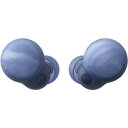
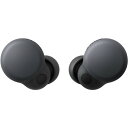
購入時は商品名に加え、WF-LS900Nという型番を確認してください。LinkBudsの名前が付く別モデルと、仕様を混同しないためです。
新品・中古、国内向け・海外向けで、販売店の保証やサポート条件が同じとは限りません。装着感とPCでの動作を重視するなら、開封後の返品・交換条件も購入前に確かめましょう。
中古品を選ぶ場合は、価格差だけでなく、充電池の状態や付属品も比較したいところ。毎日会議に使うものなので、安く買えたかと同じくらい、必要な時間を使えるかが大切になります。
まとめ|PCとスマホを行き来する人ほど、初回設定の価値がある
ソニーLinkBuds Sは、PC会議とスマホの音楽・着信を一組のイヤホンで使いたい人に向いたイヤホンです。2台同時接続、片耳約4.8gの軽さ、ノイズキャンセリングと外音取り込みが、仕事と休憩の切り替えを助けます。
選ぶ前に確かめたいのは、同時に聴く機能ではないこと、PC会議には音声設定が必要なこと、連続通話は最大3.5時間という点です。2台の音を重ねたい人や、充電を挟めない長時間通話が中心の人は、別の使い方や機器も検討してください。
接続先を選び直す手間を減らしたいなら、普段のPC・スマホでの動作と、耳へのフィット感を確認して選びましょう。便利さを左右するのは、機能の数より、自分の一日の流れに合うかどうかです。
購入を検討するなら、WF-LS900Nであることを確かめたうえで、販売価格と保証、返品・交換条件を比較してみてください。
【LinkBuds Sの販売価格と保証条件を確認する↓】
価格・在庫等は取得時点の情報です。
商品情報取得:
参考資料
- ソニー「LinkBuds S 特長」各ページ(2026年9月30日確認)
- ソニー「LinkBuds S ヘルプガイド」マルチポイント接続・PCでのビデオ通話・音が出ない場合の案内(2026年9月30日確認)
- ソニー「LinkBuds S ヘルプガイド」主な仕様・使用可能時間・アプリでできること(2026年9月30日確認)
- ソニー「LinkBuds S コンセプトサイト」(2026年9月30日確認)
- ソニー「LinkBuds S ソフトウェアバージョン確認方法」(2026年9月30日確認)


コメント