※この記事にはアフィリエイト広告を含みます。
スマホを充電するついでに写真や動画をバックアップできるMaktarのQubii。「パソコンを開いて、写真を選んで、保存先を決めて……」という作業を減らせるのは魅力です。
ただし、便利そうだからと本体だけを買うと、「microSDも必要だった」「iCloudの写真がそのまま移ると思っていた」と、あとから条件に気づくことがあります。
Qubiiの大きなデメリットは、「つなげばスマホの中身を何でも丸ごと保存できる機器」ではないことです。とくにQubii Duoは、microSD、対応する充電器とケーブル、専用アプリ、スマホ側の空き容量まで確認してから選ぶと失敗を減らせます。
この記事では、iPhoneとAndroidの両方に対応するQubii Duoを中心に、2026年9月15日時点のMaktar公式情報とサポート情報を確認しました。初代Qubiiとは対応端末や端子が違うため、その違いも必要な範囲で触れます。
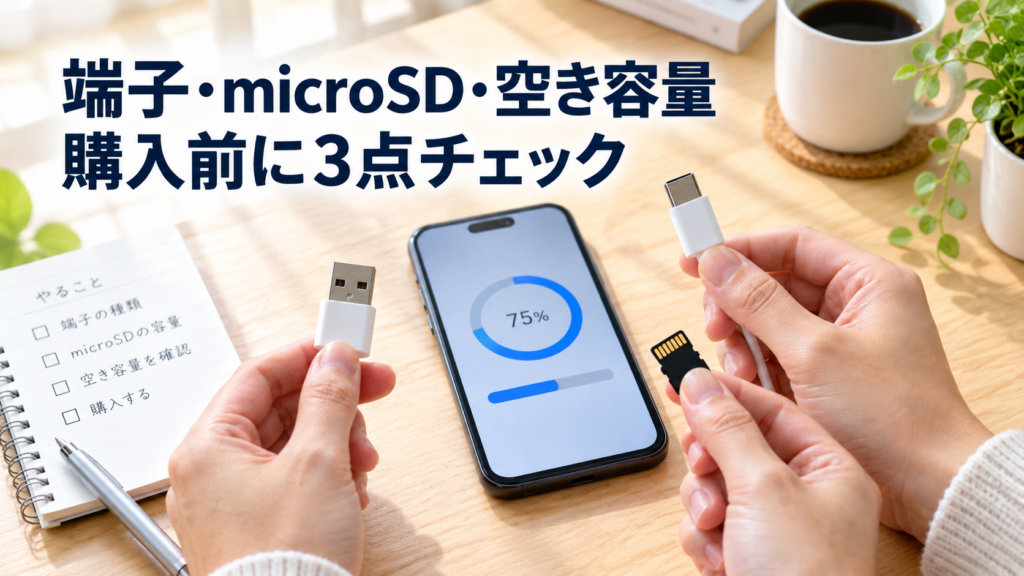
Qubii Duoを候補に残すなら、購入前に「充電器側の端子」「microSD付きかどうか」「自分のスマホが対応するか」の3点を先に確認すると選びやすくなります。
【対応端子とmicroSDセットの有無を確認する↓】

- Qubiiのデメリット7つを先に整理
- デメリット1:Qubii DuoはmicroSDカードなしでは保存できない
- デメリット2:USB-AとUSB-Cを間違えると使いにくい
- デメリット3:専用アプリとスマホ側の空き容量が必要
- デメリット4:iCloudの写真はQubiiへ直接コピーできない
- デメリット5:スマホを丸ごと完全バックアップする機器ではない
- デメリット6:microSDカードの品質とデータ管理は自分でも考える必要がある
- デメリット7:バックアップしてもスマホの写真は自動で消えない
- それでもQubiiが便利な理由
- 初代QubiiとQubii Duoは同じではない
- Qubiiが向いている人・見送ってよい人
- Qubii以外を選んだほうがよいケース
- Qubiiを買う前の最終チェック
- Qubiiのよくある疑問
- まとめ
- 参考資料
Qubiiのデメリット7つを先に整理
| デメリット | 購入前に見るところ |
|---|---|
| Qubii Duo単体にはmicroSDが付かない | 単体かmicroSDセットか |
| USB-AとUSB-Cを選ぶ必要がある | スマホではなく充電器側の端子 |
| 専用アプリとスマホの空き容量が必要 | アプリ導入と本体ストレージ |
| iCloudの写真を直接保存できない | 端末へダウンロードできる空き容量と通信環境 |
| スマホ全体を丸ごと保存する製品ではない | 自分が残したいデータが保存対象か |
| microSDの品質や管理に気を配る必要がある | 対応形式、容量、カードの品質 |
| バックアップしてもスマホ容量は自動では空かない | バックアップ後の写真整理を自分で行えるか |
デメリット1:Qubii DuoはmicroSDカードなしでは保存できない
Qubii DuoにはmicroSDスロットがあり、写真や動画の保存先はmicroSDカードです。本体単品にはmicroSDカードが含まれていません。
2026年9月15日にMaktar公式ページを確認したところ、Qubii Duo単品の表示価格は8,980円でした。128GB・256GB・512GBのmicroSDセットも用意されていますが、セット価格は容量によって変わります。
つまり「8,980円でバックアップ環境が全部そろう」とは限りません。すでに対応microSDを持っていない場合は、カード代も含めた総額で考える必要があります。
なお、Qubii Duoが対応するmicroSD容量は最大2TBで、ファイル形式はexFATです。家に余っているカードを何となく差せばよい、というほど自由ではありません。小さなカード一枚ですが、なかなか注文の多い脇役です。
デメリット2:USB-AとUSB-Cを間違えると使いにくい
Qubii DuoにはUSB-AタイプとUSB-Cタイプがあります。Maktar公式FAQでは、現在使っている充電器側のUSB端子に合わせて選ぶよう案内しています。
ここはスマホの充電口だけを見て選ぶと間違えやすいところです。たとえばスマホ側がUSB-Cでも、充電器側がUSB-Aなら、必要なQubiiのタイプも変わります。
購入前には、スマホ・ケーブル・充電器を実際に机へ並べ、充電器に差し込む側の形を確認してください。USBの名前は似ていますが、形は正直です。
また、Qubii DuoではApple製品ならApple純正またはMFi認証品、Androidではデータ転送に対応するケーブルの使用が案内されています。普段の充電では使えているケーブルでも、「充電専用」でデータ通信ができないものは注意が必要です。
デメリット3:専用アプリとスマホ側の空き容量が必要
Qubii Duoを使うには、Qubii Proアプリをインストールし、写真や連絡先など必要な項目へのアクセスを許可します。
「スマホの容量が足りないからQubiiを買うのに、空き容量が必要なの?」と思うところですが、ここは少し注意が要ります。
Maktarサポートの2025年11月21日更新ページでは、容量不足のエラーが出た場合に5GB程度の空き容量を確保するよう案内しています。一方、以前から掲載されている初期設定ページには10GB程度を確保する案内も残っています。
公式サポート内でも数字に差があるため、5GBあれば必ず十分とは断定できません。容量がぎりぎりのスマホでは、購入後すぐに大量バックアップを始めるより、不要なアプリや一時ファイルを整理し、現在のアプリ表示やサポート案内も確認するほうが安全です。
デメリット4:iCloudの写真はQubiiへ直接コピーできない
iPhoneで「ストレージを最適化」を利用していると、写真の元データがiPhoneではなくiCloud側だけにある場合があります。
この写真をQubiiへ保存する場合、Maktarでは、まずiCloud上のデータをiPhoneやiPadへダウンロードしてからバックアップする仕組みを案内しています。
iCloudに大量の写真があり、iPhone本体の空き容量が少ない人は、ここがQubiiの使いやすさを左右します。クラウドから端末へ戻す余裕がないと、バックアップが中断したり、未保存データが残ったりする可能性があります。
写真の枚数や通信環境によっては、iCloudからの取り込みに数時間から数日かかる場合があることもMaktarサポートで案内されています。「寝ている間に全部終わる」と決めつけず、最初のバックアップだけは余裕のある日に行うのが現実的です。
デメリット5:スマホを丸ごと完全バックアップする機器ではない
Qubii Duoの保存対象は、iOSとAndroidで同じではありません。
| 端末 | Maktar公式で案内されている主な保存対象 |
|---|---|
| iOS | 写真、動画、連絡先、iCloud上の写真、X・Facebook上の写真、ファイルデータ |
| Android | 写真、動画、連絡先、Facebook上の写真 |
WordやExcelなど一部のファイルは、Appleの「ファイル」アプリを使った手動バックアップになります。また、SNSは投稿した画像や動画が対象で、非公開アカウントでは保存できない条件があります。
Xのバックアップについては、Qubii Duoの商品ページで別途月額料金が発生すると案内されています。
つまり、アプリ本体、端末設定、メッセージ履歴などを含めた「スマホをそのまま完全復元するための丸ごとバックアップ」とは役割が違います。写真と動画を中心に残したい人向け、と考えると分かりやすくなります。
デメリット6:microSDカードの品質とデータ管理は自分でも考える必要がある
Maktarは、Qubiiシリーズで使うmicroSDについて、品質保証のあるカードを使うよう案内しています。Qubiiアプリにはカードチェック機能がありますが、検査を通ったカードが将来ずっと故障しないことを保証するものではありません。
公式情報では、Qubiiでのバックアップには最低でも10MB/sの書き込み速度が必要とされています。また、Qubii DuoではexFAT形式のmicroSDを使います。
さらに見落としたくないのが保証の範囲です。Qubii Duo本体は購入日から2年保証で、専用アプリから登録すると対象製品は最長10年へ延長できます。microSDセットのカードには2年間の交換保証があります。
ただし、保存したデータそのものは保証対象ではありません。大切な写真をQubiiのmicroSD一枚だけに集めて終わりにせず、特に失いたくない写真はパソコンや別のストレージなどにも残すと安心度を上げられます。
デメリット7:バックアップしてもスマホの写真は自動で消えない
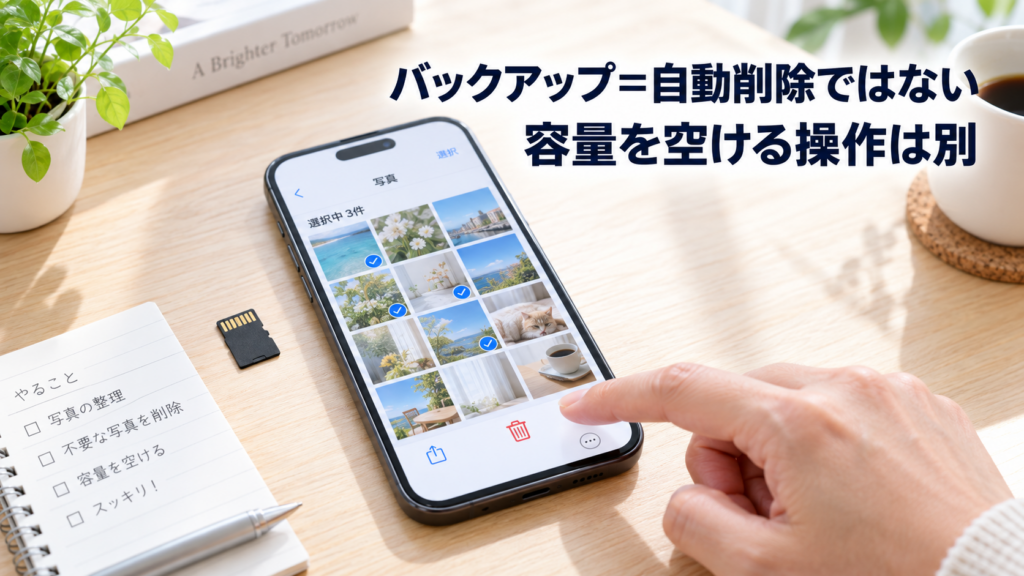
Qubiiは「バックアップ」を作る機器です。バックアップが終わったからといって、スマホ側の写真を自動で削除して空き容量を増やす仕組みではありません。
Maktar公式FAQでは、Qubiiへ保存したあとにスマホ側の写真を削除しても、Qubii側のデータには削除が同期されないと案内されています。
これは大切な写真を残すうえでは利点ですが、容量不足を解消したい人には一手間増えます。Qubiiへの保存を確認したあと、不要になったスマホ側の写真を自分で整理する流れです。
それでもQubiiが便利な理由
デメリットだけを見ると条件が多く感じますが、Qubiiの強みは、毎回パソコンを開かなくてもバックアップを続けやすいことです。
初回設定後は、スマホを充電するとバックアップが行われ、2回目以降は前回から増えた新しいデータだけが対象になります。同じ写真を毎回全部コピーし直す仕組みではありません。
さらに、バックアップはバックグラウンドで動くため、Maktarサポートではバックアップ中もゲーム、チャット、SNSなど通常のスマホ操作ができると案内しています。
写真も元の画質のまま保存されます。iPhoneではHEICとJPGの出力形式を選べるため、あとでパソコンなどで扱う方法まで考えて設定できます。
「バックアップ作業を覚える」より「いつもの充電をバックアップ習慣にする」ことに価値を感じる人には、Qubiiの仕組みが合いやすいです。
初代QubiiとQubii Duoは同じではない
検索ではまとめて「Qubii」と呼ばれがちですが、初代QubiiとQubii Duoには違いがあります。
| 項目 | Qubii | Qubii Duo |
|---|---|---|
| 主な対応OS | iOS 14以降 | iOS・iPadOS 14以降、Android 6.0以降(HUAWEI除く) |
| 本体側の種類 | USB-A | USB-A・USB-C |
| microSD | 最大2TB、exFAT | 最大2TB、exFAT |
| 使用アプリ | Qubiiアプリ | Qubii Proアプリ |
Androidで使う人やUSB-C充電器を使っている人が「Qubii」という名前だけを見て旧モデルを選ぶと、用途に合わない可能性があります。型番というほど長くない名前なのに、世代まで見る必要がある。デジタル機器は、ときどき名前より家系図のほうが大事です。
Qubiiが向いている人・見送ってよい人
Qubiiが向いている人
Qubiiは、写真や動画が増えやすく、パソコンを使った手動バックアップを面倒に感じる人と相性がよい製品です。
- スマホを普段から充電する習慣を、そのままバックアップに利用したい人
- クラウドだけでなく、手元のmicroSDにも写真を残したい人
- 毎回パソコンへ接続して写真をコピーする手間を減らしたい人
- 家族など複数端末の写真を端末別フォルダで管理したい人
- バックアップ後にスマホ側の写真を自分で整理できる人
いったん見送ってよい人
反対に、スマホ全体を一度に完全復元できるバックアップだけを求めている人には、Qubiiだけでは目的が合いません。
また、iCloud側に大量の写真があり、スマホ本体へ元データを戻せる空き容量がほとんどない場合も、先に容量整理の方法を考えたほうが進めやすくなります。
microSDカードを選んだり管理したりしたくない人は、内蔵メモリ型やクラウドサービスも比較候補です。写真を別の場所に保存する方法は一つではありません。
Qubii以外を選んだほうがよいケース
「離れた場所にもデータを残したい」ことを重視するなら、クラウドバックアップのほうが目的に合います。スマホとmicroSDを同じバッグに入れて持ち歩く場合、紛失や災害への備えとしては別の場所に保存する仕組みも考えたいところです。
パソコン操作に慣れており、バックアップする日を自分で決めて管理できるなら、パソコンと外付けストレージを使う方法も候補になります。
Qubiiシリーズ内では、microSDを自分で用意したくない場合に内蔵メモリ型のQubii EXという選択肢もあります。ただし内蔵容量は固定なので、「カードを交換して容量を増やしたい」という使い方とは方向が異なります。
Qubiiを買う前の最終チェック
Qubii Duoを買うか迷ったら、機能をたくさん覚えるより、次の順で考えると簡単です。まず残したいデータが写真・動画中心かを確認し、次に充電器側のUSB端子を見ます。そのうえでmicroSD容量とスマホ本体の空き容量を確認します。
ここまで合っていれば、「充電のついでにバックアップする」というQubiiの強みを生かしやすくなります。
Qubii Duoの価格やセット内容は変更される可能性があります。購入するときは、単品かmicroSDセットか、USB-AかUSB-Cか、現在の対応OSと保証条件まで合わせて確認してください。
【自分に合う容量と最新の購入条件を確認する↓】
Qubiiのよくある疑問
Qubiiへ保存するとスマホの容量は自動で空きますか?
自動では空きません。Qubiiへのバックアップを確認したあと、スマホ側の写真を自分で整理します。スマホ側で削除しても、すでにQubiiへ保存した写真の削除とは同期されません。
iCloudの写真もQubiiへ保存できますか?
保存できますが、iCloudからQubiiへ直接コピーする仕組みではありません。いったんiPhoneやiPadへ元データをダウンロードしてからバックアップするため、本体の空き容量と通信環境が必要です。
Qubii DuoはmicroSDなしでも使えますか?
写真や動画を保存するにはmicroSDが必要です。本体単品を選ぶ場合は別途用意します。購入時にmicroSDセットを選ぶ方法もあります。
バックアップ中はスマホを使えませんか?
Maktarサポートでは、バックアップはバックグラウンドで動作し、通常のスマホ操作もできると案内されています。ただし接続を外す場合などは、バックアップ状態を確認してから操作したほうが安全です。
まとめ
Qubiiは、充電のついでに写真や動画を残せるため、バックアップを後回しにしやすい人には便利な仕組みです。
一方で、Qubii DuoではmicroSDが必要で、USB端子やケーブルの条件もあります。iCloud上だけにある写真は端末へ戻してから保存する必要があり、スマホを丸ごと完全バックアップする製品でもありません。
「写真・動画を手軽にもう一か所へ残したい」という目的ならQubiiは検討しやすく、「何も確認せずスマホ全部を自動保存したい」という目的なら別の方法も比較する価値があります。
買うか見送るかを決める前に、対応端子、microSD、スマホの空き容量、残したいデータの4点を確認してみてください。ここが合っていれば、便利さを生かしやすくなります。
参考資料
- Maktar Japan「Qubii Duo」(確認日:2026-09-15)
- Maktar Japan「Qubii」(確認日:2026-09-15)
- Maktar Japan「よくあるご質問」(確認日:2026-09-15)
- Maktar サポート「iCloudの写真をバックアップする方法と注意点(Qubiiシリーズ)」(確認日:2026-09-15)
- Maktar サポート「ご利用中の端末の容量が足りません。Qubiiのアプリを正常に稼働する為にストレージの容量を空けてからお試しください」(確認日:2026-09-15)
- Maktar サポート「Qubiiでバックアップする写真データは圧縮されるか」(確認日:2026-09-15)
- Maktar サポート「Qubiiシリーズの使用中、他の作業はできるか」(確認日:2026-09-15)
- Maktar Japan「microSD1」(確認日:2026-09-15)
コメント